Banner adz

레이블이 컴퓨터정보인 게시물을 표시합니다. 모든 게시물 표시

2018년 1월 7일 일요일

포스트

컴퓨터 화면 캡쳐하는 방법 쉽게하세요

컴퓨터를 하다 보면 내가 원하는 화면이 나왔을 때 저장하고 싶은 생각이 들거나 블로그 또는 카페를 하다 보면 캡쳐가 필요한 분들이 많이 있을 텐데요. 오늘은 컴퓨터 화면 캡쳐하는 방법 알아보도록 하겠습니다. 


이번에 소개하는 컴퓨터 화면 캡쳐하는 방법은 별도의 프로그램을 설치하는 게 아니라 윈도우 os에 탑재되어 있는 캡쳐도구란 프로그램을 이용하시면 됩니다. 


우선 좌측 하단에서 웹 및 Windows 검색창이 있습니다. 여기에 캡쳐도구를 검색합니다. 그럼 위와 같이 보조 프로그램인 캡쳐도구가 확인이 됩니다. 여기를 선택하여 들어가시면 됩니다. 


또 다른 방법으로 찾는다면 시작 아이콘을 선택해 줍니다. 그럼 파일 탐색기, 설정, 전원, 모든 앱 등 있는데요. 여기서 모든 앱으로 들어갑니다. 그다음 W로 들어간 뒤 보조 프로그램을 선택하면 캡처도구가 있습니다. 


그럼 캡처도구를 실행시켜서 캡처를 하시면 되네요. 물론 기능이 많은 다양한 프로그램이 있을 겁니다. 그런데 간단하고 쉽게 컴퓨터 화면 캡쳐하는 방법으로 이용할 수 있는 윈도우 10 캡쳐도구가 컴퓨터 화면 캡쳐하는데 가장 좋은 것 같아요. 여기까지 컴퓨터 화면 캡쳐하는 방법 알아보았습니다.

Read More

2017년 11월 6일 월요일

포스트

윈도우7 부팅이 안될때 부팅오류 winload 해결방법

윈도우7 부팅이 안될때 부팅오류 winload 해결방법

오늘은 윈도우7 부팅이 안될때 윈도우7 부팅오류  winload 해결하는 방법에 대해 알아보려고 합니다. 컴퓨터를 이용하다 보면 사용자의 부주의한 실수나 내 컴퓨터에 설치된 바이러스와 악성코드로 인해서 윈도우7 부팅오류 현상이 발생할 때가 있습니다. 아니면 과도한 프로그램 설치로 인한 시스템에 이상이 생겨 부팅이 안될 때가 있습니다. 특히 컴퓨터로 업무를 보는 컴퓨터에 이런 현상이 생기면 정말 당황하게 됩니다.
   
최근에는 대부분의 일들을 컴퓨터로 처리하기 때문에 부팅 오류 문제가 해결 안 되면 많은 업무가 멈추게 됩니다. 컴퓨터 부품 같은 하드웨어의 고장과 윈도우 시스템의 오류로 인해 부팅이 안될 때 차이점을 구별할 줄 알아야 합니다. 램, 파워, 그래픽카드, 메인보드 등 하드웨어에 관련된 문제라면 컴퓨터 화면이 모니터에 아예 나타나지를 않습니다.

그런데 컴퓨터 화면은 모니터에 나타나는데 컴퓨터가 시작이 안 된다면 이런 현상은 거의 소프트웨어의 오류로 인해 발생됩니다. 대부분 시스템 파일과 부팅정보 파일에 손실 때문입니다. 윈도우7 부팅이 안될때 부팅오류 해결방법을 알아보겠습니다. 


컴퓨터를 다시 시작할 때 단축키 F8을 눌러줍니다.
그리고 시동 복구 시작을 클릭하면 됩니다.

그러면 바로 고급 부팅 옵션 화면이 나타납니다. 
여기에서 컴퓨터 복구 선택하시면 됩니다.


시스템 복구 옵션 화면이 나타나면 다음을 선택해 줍니다.


컴퓨터 사용자 이름을 선택하고
지정해 놓은 윈도우 암호를 입력합니다.
 만약 윈도우 암호를 없다면 확인을 바로 눌러줍니다. 

 
복구 도구 중 자동 복구를 눌러 줍니다. 윈도우의 복구가 시작되면 손상된 부팅 정보들이 복원돼서 컴퓨터를 다시 시작할 때 정상적인 부팅 화면을 볼 수 있을 겁니다. 여기까지 윈도우7 부팅이 안될때 윈도우7 부팅오류 winload 해결방법에 대해 알아보았습니다.


Read More
포스트

PDF파일 편집 프로그램 설치방법

PDF파일 편집 프로그램 설치방법

오늘은 PDF파일 편집 프로그램 설치 방법에 대해 알아보겠습니다. ezPDF Workboard 2는 PDF파일 편집 유틸로 지원하는 편집기능은 파일 합치기, 워터마크 넣기, 암호 설정하기 재구성한 그림 저장 등 강력한 기능 사용할 수 있습니다. 그리고 엑셀, 워드, 파워포인트, 한글, txt 파일도 PDF파일로 변환시킬 수 있는 무료 PDF파일 편집 프로그램입니다,  


ezPDF Workboard 2 프로그램은
포털사이트 자료실에서 받아 설치하면 됩니다.

이프로그램은 개인용으로는 무료지만
단체나 기업용은 유로입니다.


먼저 설치를 위해 다음을 눌러 주세요.


그리고 동의함을 눌러 주세요.


그다음에 설치할 파일 위치을 선택해 주세요.
따로 지정하지 않으면 프로그램 폴더에 자동으로 설정됩니다. 


그러면 설치가 시작됩니다.


마침을 선택하면 설치가 마무리됩니다.
그러면 강력한 PDF편집 기능을 사용할 수 있습니다.
여기까지 PDF파일 편집 프로그램 설치방법에 대해 알아보았습니다.

Read More

2017년 10월 31일 화요일

포스트

윈도우10 그래픽카드 확인방법 알아보자

윈도우10 그래픽카드 확인방법 알아보자

오늘은 윈도우10 그래픽카드 확인방법을 알아보겠습니다. 그래픽카드는 게임이나 영상작업이 필요한 분들에게 중요한 부품 중에 하나인데요. 그래서 간혹 내 컴퓨터에 설치된 그래픽카드 사양이 어떻게 되는지 확인해야 하는데 모르겠다면 간단하게 확인할 수 있는 윈도우10 그래픽카드 보는법을 알아보도록 하겠습니다. 


우선은 파일 탐색기에서 내 PC로 들어갑니다. 그다음 위 화면처럼 빈 여백에 오른쪽 마우스를 눌러줍니다. 그리고 나서 확인되는 목록에서 속성으로 들어갑니다.


그럼 위와 같은 화면으로 넘어가면 여기서 좌측 메뉴에서 장치 관리자로 들어갑니다. 그럼 아래와 같이 화면으로 나온답니다. 


위의 그림을 보시면 디스플레이 어댑터를 두 번 누르면 간단히 프로그램을 깔지 않아도 위와 같이 간단하게 윈도우10 그래픽카드 사양을 확인할 수 있습니다. 여기까지 윈도우10 그래픽카드 확인방법을 살펴보았습니다. 
Read More

2017년 10월 29일 일요일

포스트

익스플로러 즐겨찾기 백업 방법

익스플로러 즐겨찾기 백업 방법

오늘은 익스플로러 즐겨찾기 백업하는 방법에 대해 알아보려고 합니다. 인터넷을 하다 보면 자주 가는 사이트가 여러 곳이라 익스플로러에 즐겨찾기를 해놓는 분들이 많이 있을 겁니다. 그런데 컴퓨터를 사용하다 보면 갑자기 초기화되거나 포맷을 해야 되거나 익스플로러를 다시 설치해야 하는 경우가 생깁니다.

그래서 즐겨찾기 해 놨던 부분을 따로 옮겨야 하는 번거로움이 발생하게 되는데 익스플로러 즐겨찾기 백업 이것을 좀 더 쉽게 해 결할 수 있는 방법을 알아보겠습니다.


익스플로러 즐겨찾기 아이콘인 별 모양을 선택한 후에
즐겨찾기에 추가 옆에 아래 방향 화살표를 선택합니다.
메뉴에서 가져오기 및 내보내기 항목을 선택해 주세요.

가져오기 / 내보내기 설정 창이 오픈 됩니다.
여기에서 즐겨찾기 체크를 한 후에
  다음 버튼을 선택하세요.


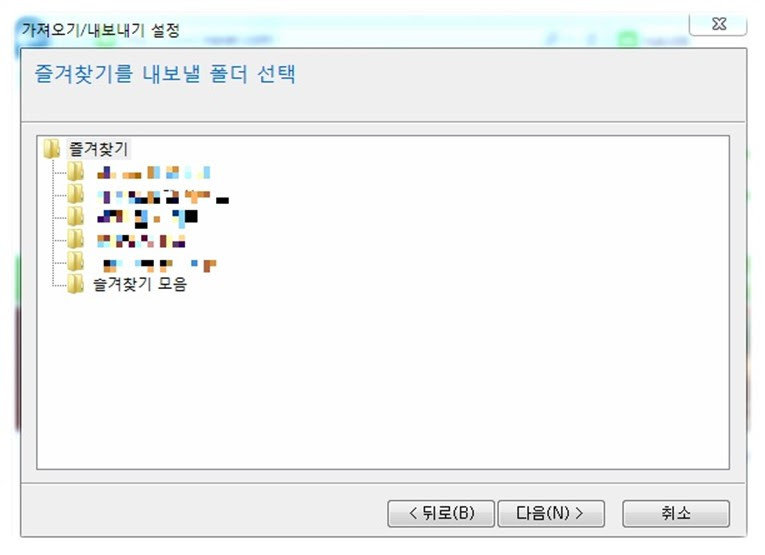
익스플로러 즐겨찾기 위치 옮기기 위해 파일로 저장할 즐겨찾기를 선택합니다.
계속해서 다음 버튼을 누릅니다.


입력할 파일을 검색 후 찾아본 다음 내보내기를 버튼을 누룹니다.
성공적으로 내 보냈습니다. 익스플로러에 즐겨찾기 해놓은 것을 간편하게 백업으로 안전하게 USB나 외장하드에 저장 하시길 바랍니다. 여기까지 즐겨찾기 백업 방법에 대해 알아보았는데요.

Read More
포스트

프로그램 삭제가 안될때 해결방법

프로그램 삭제가 안될때 해결방법

이번에는 프로그램 삭제가 안될때 강제 삭제하는 방법을 알아볼까요. 사용자가 컴퓨터의 최상위 관리자로 명령을 내리는데 윈도우 시스템이 이를 거부하는 경우가 있습니다. 

바로 폴더와 파일을 지우기 위해 삭제 버튼을 누르는데 안 지워지는 경우로, 이런 현상이 발생하는 이유는 파일과 폴더의 엑세스 권한이 다른 계정으로 되어 있거나 시스템의 권한 설정의 오류 때문입니다. 액세스 권한이 다른 계정으로 속해 있다면 간단하게 파일 폴더의 소유자를 변경해주면 됩니다.

그런데 만약 최상위 관리자 계정으로 로그인 상태에서 파일이나 프로그램 삭제가 안될때 시스템의 오류현상으로, 이런 경우에는 윈도우 자체에서는 해결이 안 되기 때문에 프로그램 강제 삭제 프로그램을 설치해야만 폴더와 파일 그리고 프로그램 지우기가 가능해집니다.


Unlock 프로그램은 인터넷에서 검색하면 받을 수 있습니다.
프로그램 설치방법은 매우 간단해서 설치시 중요한 부분만 설명드리려고 합니다.
위와 같은 창이 나오면 불필요한 기능설치 차단을 위해
Advance버튼에 체크해야 합니다. 


   하위 디렉토리에 체크된 표시를 모두 해제하면 됩니다. 


파일이나 폴더 그리고 프로그램 삭제가 안될때 
안지워지는 파일이나 폴더 그리고 프로그램 아이콘 위에 
마우스 오른쪽 버튼을 클릭하면 메뉴창이 열립니다.
Unlock 메뉴를 선택해 주세요! 


동작없음을 클릭하면 나오는 메뉴 중에서 삭제를 선택해서 클릭하면 됩니다. Unlock 프로그램을 이용하는 것이 프로그램 삭제가 안될때 프로그램 파일을 가장 간단하게 강제 삭제하는 방법입니다. 

Read More